
O calendário dos jogos, e outros eventos relevantes para o GINÁSIO, é actualizado periodicamente (embora de forma, por enquanto, manual) a partir do sítio digital da Federação, e da informação que os dirigentes do clube disponibilizam.
Para os pais, é muito útil poder sincronizar o calendário que aqui está com os seus calendários pessoais, o que lhes permite, por exemplo, ter notificações nos telefones ou computadores, e ajudar a gerir a vida familiar. O Calendário deste site pode ser integrado noutros calendários.
Alguns passos são comuns a qualquer calendário, seja ele Google, Outlook ou outro. Visite a página do calendário, e decida se quer sincronizar todos os jogos, ou apenas algum escalão:
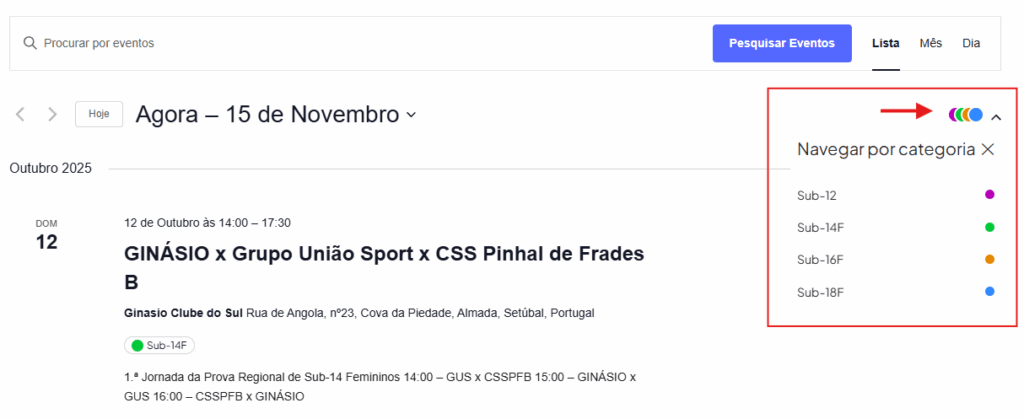
No canto superior direito, clique sobre os círculos coloridos, para expandir o selector de escalões. Apenas pode seleccionar um de cada vez (é uma pena, mas é assim que está feito este software), por isso se quiser subscrever o calendário de mais do que um escalão, terá de repetir alguns passos tantas vezes quantos os escalões que lhe interessam.
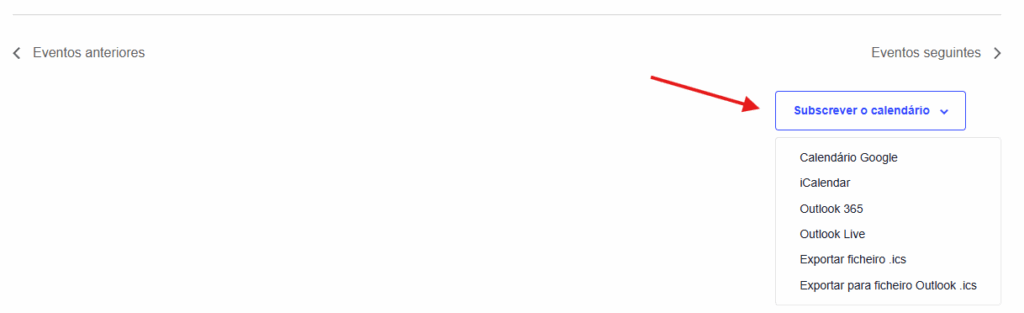
A seguir, navegue até ao final da página, onde encontrará o botão para Subscrever o calendário. Clicar nele abrirá um conjunto de opções. Aqui, tenha em atenção algumas coisas:
- As opções “Calendário Google, iCalendar, Outlook 365 e Outlook Live” são dinâmicas, i.e., se as subscrever uma vez o seu calendário será actualizado automaticamente. É o seu software (o google, o outlook, ou outro) que vai usar essa ligação para vir ao site do GINÁSIO buscar informação sobre os eventos actuais e futuros. Não é o site do GINÁSIO que envia dados para o seu dispositivo (apenas responde aos pedidos) e não se envia nada que já tenha passado.
- As opções “Exportar ficheiro .ics, Exportar para ficheiro Outlook .ics” são estáticas, ou seja, exporta uma vez, pode integrar no seu calendário, mas não voltarão a actualizar novamente excepto se você repetir a importação. Naturalmente, recomenda-se alguma das outras opções.
Utilizando o Calendário Google como exemplo, quando clicar nessa opção, o seu calendário da Google vai abrir e perguntar se quer adicionar o calendário do GINÁSIO ao seu:
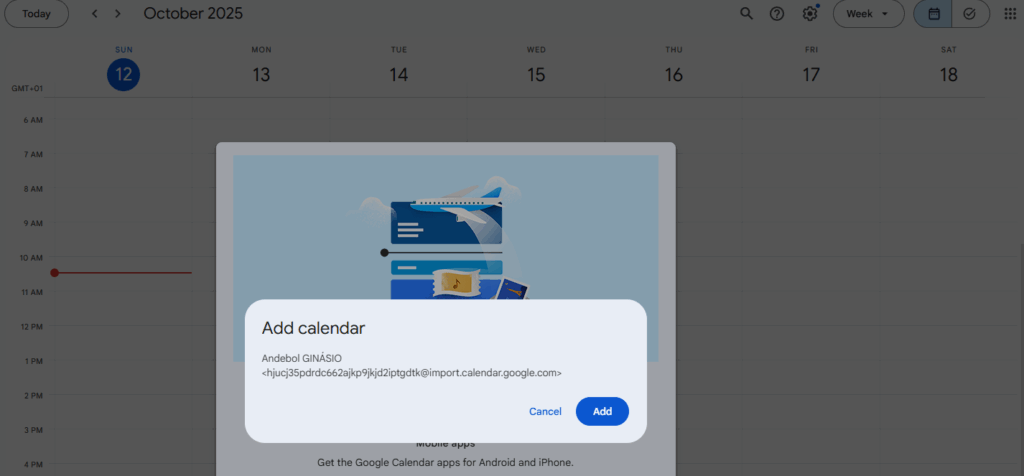
Se estiver a utilizar o link do Outlook, o comportamento é similar, apenas lhe abrirá uma janela diferente, para subscrever naquele software ao invés do Google Calendar. No caso acima, aceite a adição, e a partir daí o seu calendário ficará actualizado automaticamente.
Uma nota de atenção apenas: se estiver a tentar fazer isto no seu telefone, é muito provável que o site do GINÁSIO não lhe mostre as opções do Google e do iCalendar. Para contornar isso, no browser do seu telefone escolha exibir o site na versão Desktop, e nesse caso a opção já surge, podendo concluir a configuração.
O calendário do GINÁSIO surge na sua aplicação com o nome “Andebol GINÁSIO”, e se estiver a subscrever mais do que um escalão, isso vai duplicar o nome e criar confusão: a solução é renomear os calendários, do seu lado (no Google, ou noutra app) para aquilo que mais lhe convier.
Atenção: Adicionar estes calendários ao seu, não significa que apareçam automaticamente no seu telefone. Pode ser necessário “ligar” estes novos calendários no teu telefone, nas definições da conta.